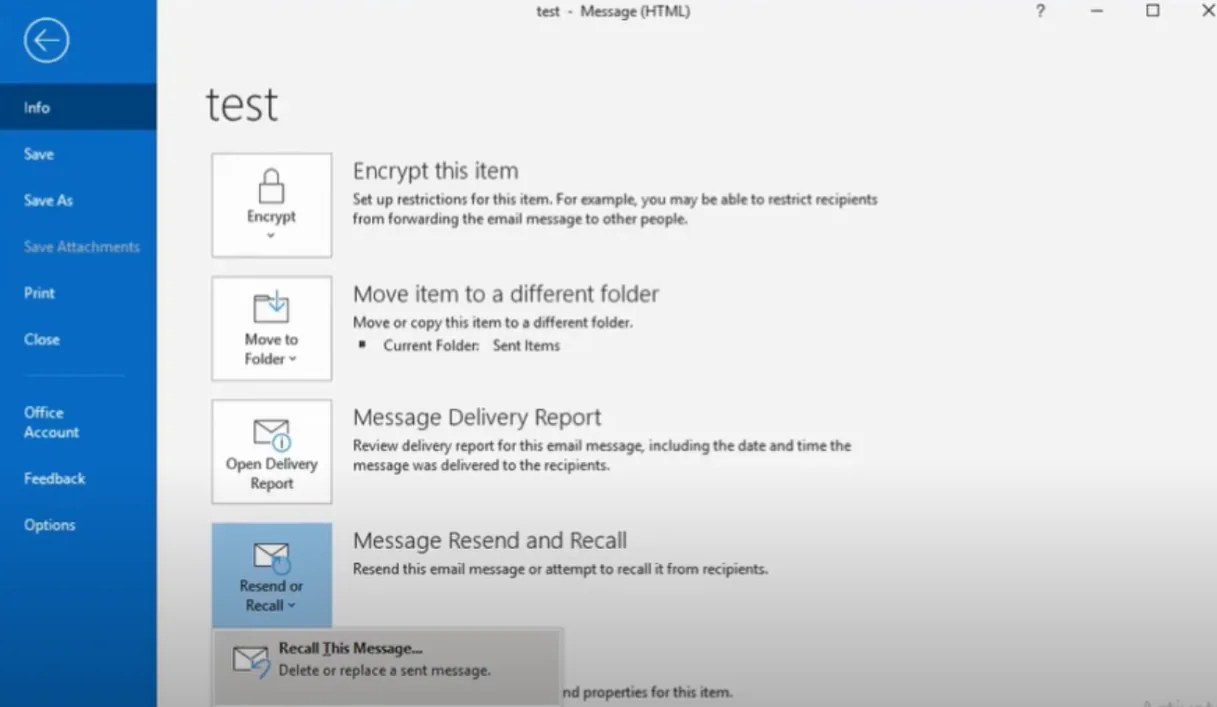
Un guide pratique pour rappeler ou remplacer un message envoyé dans Outlook, comprendre les limites du rappel et agir rapidement après une erreur.

Rappeler un mail Outlook : conditions, étapes et solutions si le rappel échoue
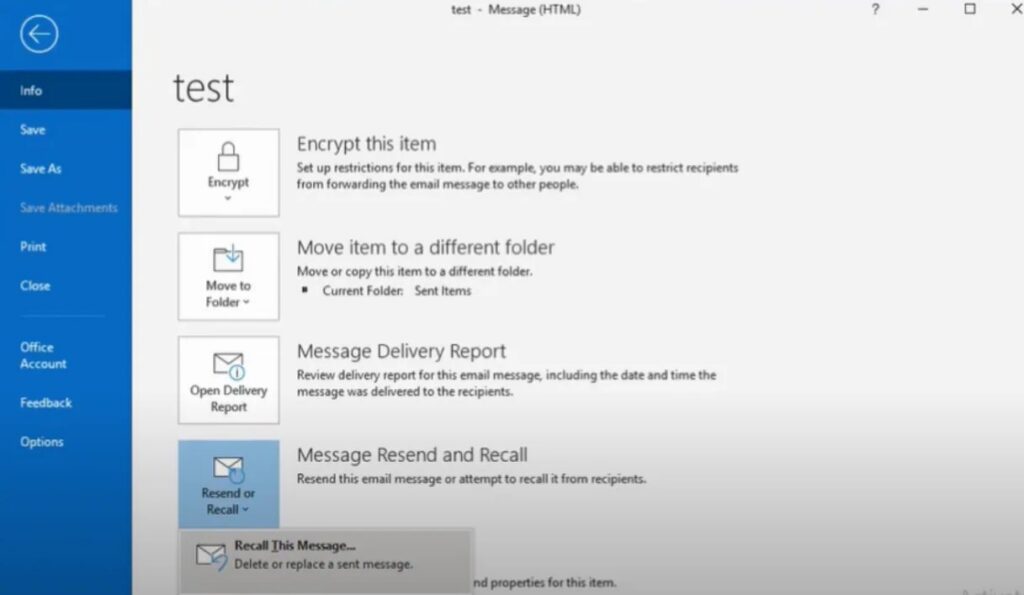
Vous venez d’envoyer un message avec la mauvaise pièce jointe, une faute importante ou le mauvais destinataire ? Pour rappeler un mail Outlook, ouvrez le message concerné depuis le dossier Éléments envoyés, puis cherchez l’action de rappel ou de remplacement. Cette fonction ne supprime toutefois pas magiquement un courriel partout : elle dépend de votre version d’Outlook, du type de compte, de l’organisation du destinataire et du fait que le message ait déjà été lu. Lorsqu’elle n’est pas disponible, il reste souvent possible de limiter l’erreur avec un message de correction clair.
Le rappel d’un message fonctionne surtout avec un compte professionnel ou scolaire Microsoft 365 relié à Exchange, généralement lorsque l’expéditeur et le destinataire appartiennent à la même organisation et que le courriel n’a pas encore été ouvert. Consultez ensuite le rapport de rappel pour connaître le résultat réel.
Sommaire
Ce qu’il faut vérifier avant de rappeler un mail Outlook
Le rappel de message est conçu pour les échanges professionnels internes. Il ne faut pas le confondre avec une annulation universelle : Outlook demande au service de messagerie du destinataire de supprimer les copies non lues du message, ou de les remplacer par une nouvelle version. Le résultat dépend donc de plusieurs conditions techniques, mais aussi de la rapidité de votre réaction.
Avant de chercher le bouton, vérifiez que vous êtes bien dans Outlook avec un compte Microsoft 365 professionnel ou scolaire. Les comptes personnels, comme Outlook.com, Hotmail ou Live, ne proposent généralement pas le rappel de message au sens professionnel du terme. La situation est aussi limitée pour les comptes configurés en IMAP ou POP : ces protocoles récupèrent les messages, mais ne donnent pas à Outlook le contrôle nécessaire sur la boîte aux lettres du destinataire.
- Le message doit avoir été envoyé depuis un environnement compatible avec Microsoft Exchange ou Microsoft 365.
- Le destinataire doit en principe appartenir à la même organisation, avec une boîte aux lettres gérée par le même environnement professionnel.
- Le message ne doit idéalement pas avoir été ouvert. Une lecture préalable réduit fortement les chances de réussite.
- Le destinataire doit utiliser une boîte aux lettres compatible avec le traitement du rappel.
- Le rappel doit être lancé depuis un message réellement envoyé, ouvert dans une fenêtre de lecture ou d’édition.
Un détail peut faire la différence : un destinataire externe, même s’il utilise Outlook, ne relève pas forcément de votre organisation. Un message envoyé à un client, un fournisseur ou une adresse personnelle doit donc être considéré comme définitivement parti dès l’envoi. Dans ce cas, mieux vaut préparer une correction rapide plutôt que d’attendre un résultat improbable.
Comment rappeler un mail dans Outlook, étape par étape
Les libellés varient selon l’interface, car Microsoft distingue notamment le nouvel Outlook, Outlook classique et Outlook sur le web. Le principe reste identique : ouvrir le courriel envoyé, choisir le rappel, sélectionner l’action souhaitée, puis contrôler le rapport reçu.
- Ouvrez Outlook et accédez au dossier Éléments envoyés.
- Double-cliquez sur le message à corriger afin de l’ouvrir dans sa propre fenêtre. Le volet de lecture seul ne donne pas toujours accès à toutes les commandes.
- Dans la barre d’outils, recherchez l’option Rappeler le message, parfois rangée dans Actions ou dans le menu à trois points.
- Choisissez de supprimer les copies non lues ou de supprimer les copies non lues puis d’envoyer un message de remplacement.
- Confirmez la demande et surveillez le rapport de rappel envoyé dans votre boîte de réception.
Dans Outlook classique pour Windows, l’option peut apparaître dans les commandes liées au message, parfois sous Fichier, Informations ou Actions. Dans le nouvel Outlook pour Windows et dans Outlook sur le web, elle peut être proposée dans le menu des actions du message. Si vous ne la voyez pas, cela ne signifie pas forcément que vous avez mal cherché : votre compte ou votre organisation ne remplit peut-être pas les conditions requises.
Avant de remplacer le courriel, relisez attentivement les destinataires, l’objet, le texte et les pièces jointes. Pour éviter une seconde erreur, comparez notamment l’adresse saisie avec les conventions expliquées dans Quelles sont les deux adresses électroniques correctement. Cette vérification prend quelques secondes et évite qu’un correctif parte lui aussi au mauvais contact.
Supprimer les copies non lues ou envoyer un message de remplacement
Outlook propose habituellement deux choix. Le premier demande la suppression des copies non lues du message initial. Il convient lorsqu’un courriel est parti au mauvais destinataire ou contient une information qui ne devait pas être diffusée. Le second tente cette suppression puis envoie un message de remplacement. C’est le choix le plus utile lorsqu’il manque une pièce jointe, qu’une date est erronée ou qu’une formulation doit être corrigée.
| Action | Usage recommandé | Limite importante |
|---|---|---|
| Supprimer les copies non lues | Mauvais envoi, erreur de destinataire, information à retirer | Le destinataire peut déjà avoir lu le message |
| Remplacer le message | Pièce jointe oubliée, précision ou correction utile | Le nouveau message ne garantit pas l’effacement du premier |
| Envoyer une correction manuelle | Destinataire externe, compte personnel ou rappel indisponible | Le premier message reste accessible |
Un remplacement n’efface pas le besoin de communiquer clairement. Dans le nouvel objet, indiquez par exemple « Correction » ou « Version mise à jour », puis expliquez brièvement ce qui change. Si la pièce jointe manquait, joignez-la immédiatement. Si le problème concerne une adresse erronée, n’écrivez pas de détails sensibles dans le correctif envoyé à grande échelle.
Rappel de message et annulation d’envoi, deux fonctions différentes
Le rappel intervient après l’envoi. Il tente de retirer ou de remplacer un message déjà arrivé dans l’environnement de messagerie du destinataire. L’annulation d’envoi agit avant la livraison définitive : Outlook conserve le message pendant un court délai configuré à l’avance, ce qui permet de revenir en arrière si vous repérez une erreur juste après avoir cliqué sur Envoyer.
L’annulation d’envoi est donc plus fiable pour les erreurs immédiates, mais elle doit être activée avant l’incident et son délai reste court. Le rappel est une tentative conditionnelle, particulièrement adaptée aux échanges internes dans une organisation Microsoft 365. Pour un compte personnel ou un envoi externe, configurez l’annulation d’envoi si votre version la propose et prenez l’habitude de relire les destinataires avant validation.
Les adresses temporaires ajoutent aussi de la confusion dans les échanges. Si vous utilisez une boîte jetable pour des essais, des inscriptions ou des vérifications, le fonctionnement d’une adresse Yopmail ne correspond pas à celui d’une boîte professionnelle Exchange. Dans ce contexte, ne comptez pas sur le rappel pour récupérer un message déjà distribué.
Comment lire le rapport de rappel après l’action
Après votre demande, Outlook peut envoyer un rapport de rappel. Ce document indique, destinataire par destinataire, si la tentative a réussi, échoué ou doit encore être traitée. Ne considérez jamais le clic sur « Rappeler » comme une preuve d’effacement : c’est le rapport qui permet de diagnostiquer la situation.
Un succès signifie généralement que la copie non lue a été retirée selon les règles du service. Un échec peut s’expliquer par une ouverture préalable, une boîte aux lettres non compatible, un destinataire externe, une règle de messagerie ou une configuration d’organisation différente. Dans une discussion avec plusieurs personnes, les résultats peuvent être mélangés : le rappel peut réussir chez un collègue et échouer chez un autre.
Si le rapport annonce un échec, agissez sans dramatiser. Envoyez une correction concise, indiquez quelle information doit être ignorée et fournissez la bonne version. Lorsqu’une erreur implique une information confidentielle ou une mauvaise personne, prévenez rapidement votre responsable ou votre support informatique afin d’appliquer la procédure interne adaptée.
Que faire si le destinataire a déjà ouvert le message ?
Une fois le message lu, le rappel devient beaucoup moins utile. Il ne faut pas tenter de dissimuler l’erreur avec plusieurs envois confus. Adressez plutôt un courriel de suivi qui identifie clairement la correction. Un message simple peut suffire : « Bonjour, merci de ne pas tenir compte de mon précédent message. Voici les informations correctes. » Adaptez le niveau de détail à la gravité de l’erreur et à la sensibilité des informations concernées.
Si vous avez oublié une pièce jointe, renvoyez seulement le document manquant avec un objet explicite. Pour réduire les fautes de saisie dans les prochains messages, quelques raccourcis de saisie bien maîtrisés peuvent aider. Le guide Clavier en AZERTY peut être utile si votre disposition de clavier a changé et provoque des caractères inattendus dans les adresses ou les textes.
En cas d’envoi à un mauvais destinataire extérieur, il n’existe pas de commande fiable qui efface le message de sa boîte. Demandez poliment de supprimer le courriel et les éventuelles pièces jointes, sans supposer que cette demande sera suivie. Pour un incident professionnel important, appliquez les règles de votre entreprise plutôt que de multiplier les messages.
Les limites selon Outlook Windows, web, Mac et mobile
Outlook classique pour Windows reste souvent l’environnement où les fonctions historiques de rappel sont les plus visibles. Le nouvel Outlook pour Windows et Outlook sur le web peuvent aussi proposer le rappel dans les configurations Microsoft 365 compatibles. Les intitulés et l’emplacement des menus évoluent, mais les conditions de fond restent déterminantes : compte professionnel ou scolaire, organisation compatible et message non lu.
Outlook pour Mac et les applications mobiles n’offrent pas toujours exactement les mêmes commandes que Windows ou le web. Si l’option n’apparaît pas sur votre appareil, connectez-vous à Outlook sur le web ou utilisez votre poste professionnel, sans attendre trop longtemps. Vérifiez aussi auprès de votre administrateur informatique si votre organisation limite certaines fonctions de messagerie.
Enfin, évitez de confondre Outlook, une application de messagerie, avec le type de boîte utilisé derrière elle. Vous pouvez lire une adresse Gmail, IMAP ou Outlook.com dans Outlook sans bénéficier pour autant du rappel de message Exchange. C’est précisément cette différence entre logiciel, compte et serveur qui explique la plupart des échecs apparents.
Peut-on rappeler un mail Outlook envoyé à une adresse externe ?
Dans la plupart des cas, non. Le rappel est surtout prévu pour des boîtes professionnelles ou scolaires compatibles au sein d’une même organisation. Pour un destinataire externe, envoyez rapidement une correction ou une demande de suppression si nécessaire.
Le rappel Outlook fonctionne-t-il si le mail a été ouvert ?
Le rappel a peu de chances de supprimer un message déjà lu. Consultez le rapport de rappel, puis envoyez un correctif clair si le destinataire a pu prendre connaissance du premier courriel.
Pourquoi l’option pour rappeler un mail Outlook n’apparaît-elle pas ?
Votre version d’Outlook, votre type de compte ou la configuration de votre organisation peut ne pas être compatible. Les comptes personnels, IMAP et POP ne donnent généralement pas accès au rappel de message professionnel.
Peut-on annuler l’envoi d’un mail dans Outlook plutôt que le rappeler ?
Oui, si votre version propose l’annulation d’envoi et si vous l’avez configurée à l’avance. Cette fonction retarde brièvement la livraison, ce qui permet d’annuler juste après l’envoi. Elle ne remplace pas un rappel après réception.

Meilleurs casinos





Avis Casinos