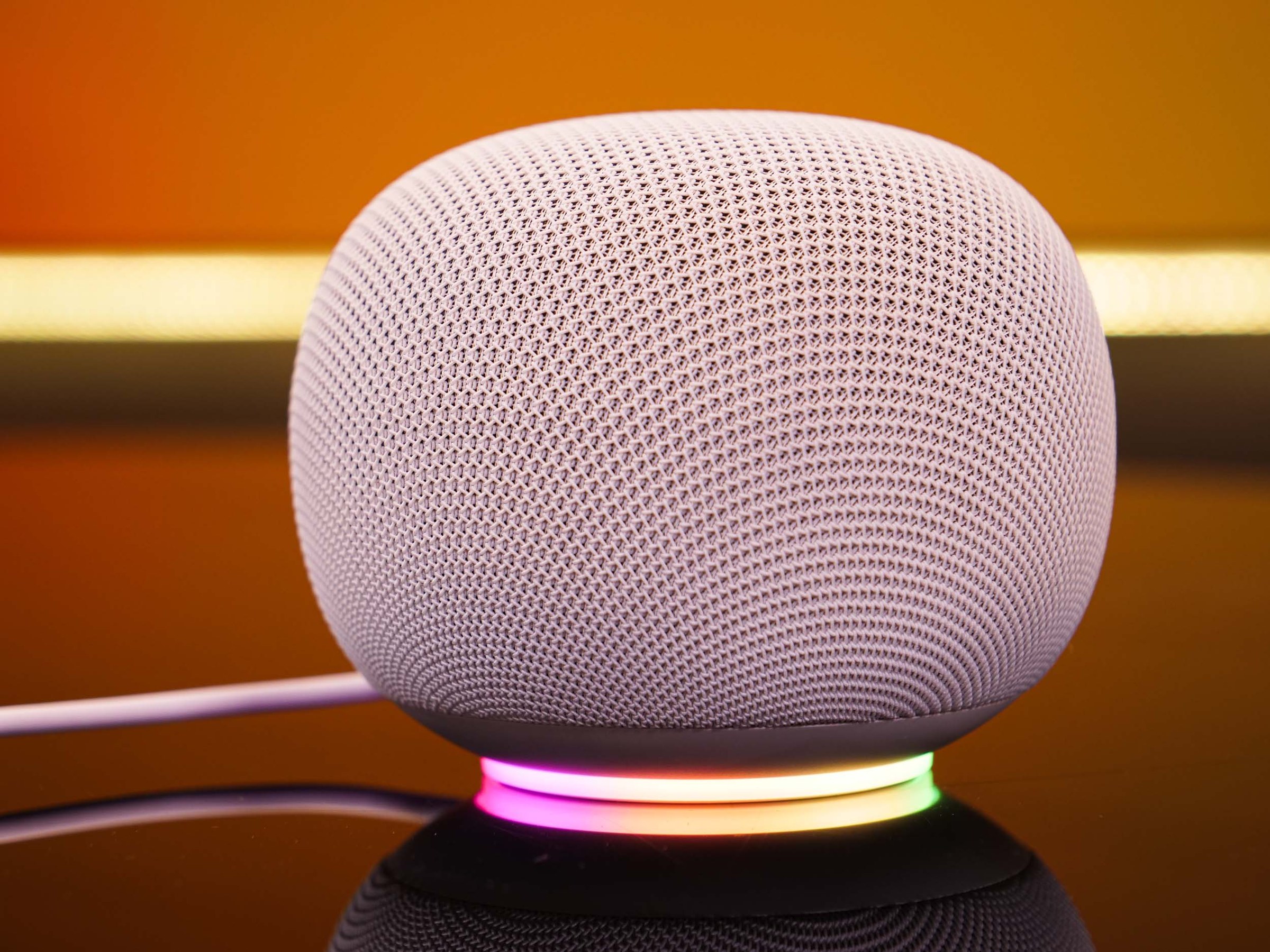
Application, enceintes Nest, Gemini et abonnement Premium : tout ce qu’il faut savoir pour installer Google Home et piloter sa maison connectée en 2026.

Google Home en 2026 : installer, connecter et choisir sa formule
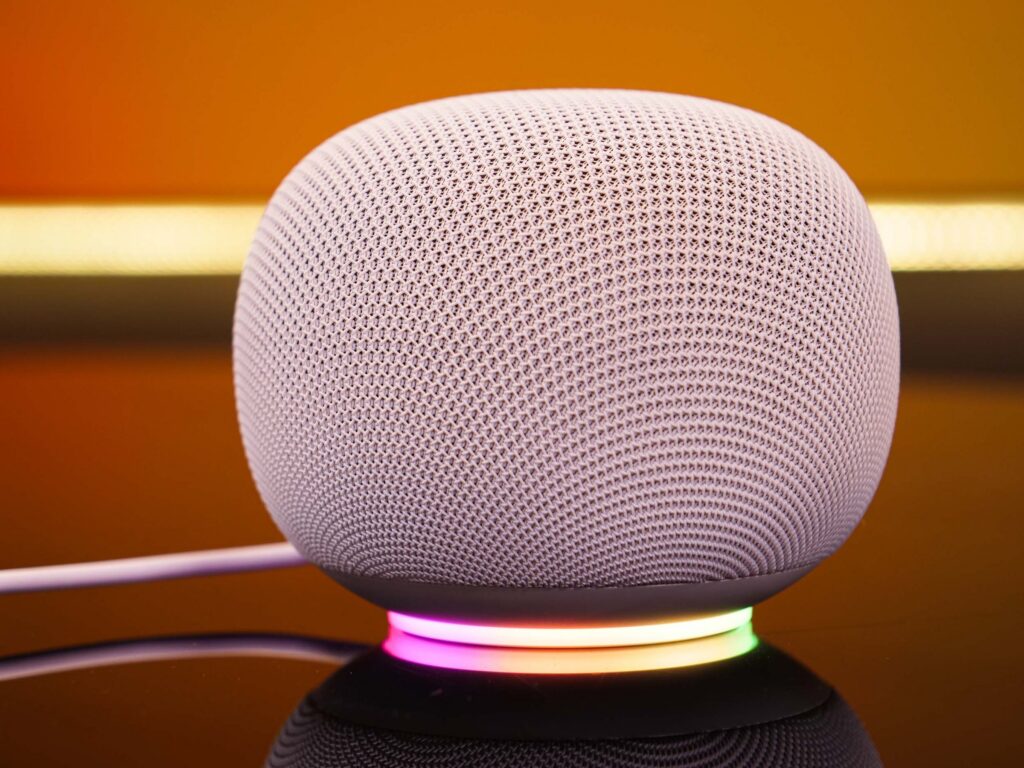
Google Home désigne à la fois l’application gratuite de Google (Android et iPhone) qui pilote la maison connectée et la gamme d’enceintes et d’écrans Nest. Depuis 2026, l’assistant Gemini remplace progressivement l’Assistant Google sur ces appareils, et la nouvelle enceinte Google Home Speaker est vendue 119 euros en France depuis le 25 juin 2026. L’essentiel reste gratuit ; un abonnement Google Home Premium (10 ou 20 euros par mois) débloque les fonctions avancées.
Vous venez de déballer une enceinte, vous voulez allumer une ampoule à la voix ou vous hésitez à franchir le pas ? Google Home sert de tableau de bord unique : on y ajoute ses appareils, on les range par pièce et on crée des scénarios automatiques. L’installation prend une dizaine de minutes quand le Wi-Fi est bien réglé. Ce guide détaille la configuration, la compatibilité Matter, les tarifs 2026 et les erreurs qui bloquent le plus souvent les débutants.
Sommaire
Google Home en 2026 : une application, des enceintes et désormais Gemini
Le nom prête à confusion parce qu’il recouvre trois réalités. Il y a d’abord l’application Google Home, téléchargeable gratuitement, qui fait office de centre de commande. Viennent ensuite les appareils physiques : la toute première enceinte baptisée Google Home en 2016, puis les Nest Mini, Nest Audio, Nest Hub et, depuis cette année, le Google Home Speaker. Enfin, il y a l’intelligence qui répond quand vous parlez.
C’est ce dernier étage qui a le plus bougé. Annoncé à l’automne 2025, Gemini for Home a commencé à arriver en France au printemps 2026. Concrètement, l’assistant comprend mieux les demandes formulées naturellement (« baisse la lumière du salon et mets un peu de jazz ») et peut enchaîner plusieurs actions dans une même phrase. Le Doodle publié pour le 27e anniversaire de Google rappelait que la firme est née dans la recherche d’informations : la maison connectée en est devenue l’un des prolongements les plus visibles au quotidien.
Installer Google Home pas à pas sur Android ou iPhone
Avant de commencer, réunissez trois éléments : un smartphone à jour, un compte Google et le mot de passe de votre box. Ensuite, la procédure suit un ordre logique.
- Téléchargez l’application Google Home depuis le Play Store ou l’App Store, puis connectez-vous avec le compte qui servira de référence pour tout le foyer.
- Créez un foyer en lui donnant un nom et une adresse. L’adresse sert à la météo, aux trajets et aux automatisations liées à la présence.
- Branchez l’appareil et attendez le signal lumineux ou sonore indiquant qu’il est prêt à être configuré.
- Appuyez sur Ajouter, puis choisissez l’option correspondant à votre matériel. L’application détecte l’appareil grâce au Bluetooth et à la localisation du téléphone.
- Choisissez votre réseau Wi-Fi et saisissez la clé. Les enceintes récentes acceptent les bandes 2,4 GHz et 5 GHz.
- Attribuez une pièce (cuisine, chambre, bureau) : ce détail paraît anodin, il conditionne pourtant les commandes du type « éteins tout dans la chambre ».
- Activez Voice Match si plusieurs personnes utilisent l’enceinte, afin que chacun obtienne son propre agenda et ses propres rappels.
Une mise à jour logicielle se lance souvent juste après. Laissez l’appareil branché jusqu’à la fin : couper le courant à ce moment-là est l’une des rares manipulations capables de vraiment le bloquer.
Relier ampoules, prises et caméras à l’application Google Home
Une fois l’enceinte opérationnelle, le vrai intérêt apparaît avec les objets connectés. Deux chemins existent, et ils ne se valent pas selon le matériel que vous possédez déjà.
Le premier passe par la rubrique « Fonctionne avec Google Home ». Vous y retrouvez les grandes marques (Philips Hue, Netatmo, Somfy, TP-Link et bien d’autres) : il suffit de vous connecter avec le compte de l’application du fabricant pour que tous ses appareils remontent d’un coup. Cette méthode reste la plus simple pour un parc déjà installé.
Le second chemin, plus récent, consiste à ajouter directement un produit compatible Matter en scannant le QR code imprimé sur l’appareil ou sa boîte. Pas d’application tierce, pas de compte supplémentaire : l’objet est piloté en local, ce qui le rend plus réactif.
Pour les caméras et sonnettes Nest, l’ajout se fait depuis le même bouton, mais l’historique des enregistrements dépend de l’abonnement, comme on le verra plus bas.
Compatibilité Matter et Thread : ce que Google Home accepte vraiment
Matter est le standard commun soutenu par Google, Apple, Amazon et Samsung. Sa promesse est simple : un objet labellisé fonctionne avec n’importe quel écosystème. Dans la pratique, il faut un « hub » Google pour que Matter fonctionne, et la plupart des foyers en possèdent déjà un sans le savoir.
| Appareil Google | Rôle Matter | Routeur de bordure Thread |
|---|---|---|
| Nest Mini (2e génération) | Hub pour objets Matter en Wi-Fi | Non |
| Nest Audio | Hub pour objets Matter en Wi-Fi | Non |
| Nest Hub (2e génération) et Nest Hub Max | Hub Matter complet | Oui |
| Nest Wifi Pro | Hub Matter complet | Oui |
| Google Home Speaker (2026) | Hub Matter complet | Oui |
Thread est un réseau maillé basse consommation utilisé par de nombreux capteurs, serrures et détecteurs sur pile. Si vous visez ce type d’objets, vérifiez qu’au moins un appareil de la dernière ligne du tableau trône chez vous, sinon ils ne pourront pas se connecter.
Routines Google Home : automatiser la maison sans se compliquer la vie
Les routines transforment une collection d’objets en maison réellement pratique. On les trouve dans l’onglet Automatisations, et elles reposent toutes sur le même trio : un déclencheur, d’éventuelles conditions et des actions.
- Le réveil progressif : à 7 h en semaine, la lumière de la chambre monte doucement, l’enceinte annonce la météo et le chauffage passe en mode confort.
- Le départ : quand le dernier membre du foyer quitte la maison, les prises s’éteignent et la caméra s’active.
- Le soir : une phrase du type « bonne nuit » coupe les écrans, verrouille la serrure compatible et règle un minuteur pour le volet.
Avec Gemini, une nouveauté change la donne pour les moins techniques : il devient possible de décrire l’automatisation souhaitée en une phrase, l’assistant se chargeant de la construire. Cette fonction fait partie de l’offre payante, alors que l’éditeur manuel de routines reste gratuit et largement suffisant pour débuter.
Gratuit ou Google Home Premium : les tarifs 2026 en France
Bonne nouvelle pour le portefeuille : pas besoin de sortir une liasse de billet pour profiter de l’essentiel. Voici comment se répartissent les fonctions selon les informations communiquées par Google lors du lancement français.
| Formule | Prix mensuel | Ce qu’elle apporte |
|---|---|---|
| Gratuite | 0 euro | Application, commandes vocales Gemini de base, routines manuelles, appareils Matter et partenaires |
| Google Home Premium Standard | 10 euros | Gemini Live (conversation continue), automatisations décrites en langage naturel, détection de sons comme une alarme incendie ou un bris de verre, historique d’événements des caméras |
| Google Home Premium Advanced | 20 euros | Tout le Standard, avec un historique vidéo plus long, l’enregistrement en continu et des résumés d’événements générés par l’IA |
L’achat d’un Google Home Speaker à 119 euros inclut six mois de Premium, ce qui permet de tester avant de payer. Pensez à noter la date de fin de l’essai dans votre agenda : le renouvellement se fait ensuite automatiquement sur le moyen de paiement enregistré. L’ancienne offre Nest Aware a été fondue dans ces formules, et les abonnés existants ont été basculés sans démarche particulière.
Les pièges qui font échouer une installation Google Home
La plupart des blocages ne viennent pas de l’appareil, mais de l’environnement réseau ou du téléphone. Avant d’appeler le support, passez cette liste en revue.
- Un VPN actif sur le smartphone : il isole le téléphone du réseau local, et l’enceinte devient invisible.
- Un réseau avec page de connexion (hôtel, résidence étudiante, Wi-Fi d’entreprise) : ces portails captifs ne sont pas pris en charge.
- Un réseau invité ou isolé sur la box : le téléphone et l’enceinte doivent être sur le même réseau pour se voir.
- Des noms de pièces ou d’appareils en double : deux lampes nommées « lampe » rendent les commandes vocales hasardeuses.
- Deux comptes Google sur le téléphone : un appareil ajouté avec le mauvais compte n’apparaît pas dans le foyer attendu.
- Un objet non certifié acheté sur une place de marché : sans logo Matter ou mention de compatibilité, rien ne garantit qu’il remontera dans l’application.
Si l’enceinte refuse obstinément de se connecter, redémarrez la box, rapprochez-vous de l’appareil et relancez la recherche. Une réinitialisation complète n’intervient qu’en dernier recours.
Vie privée, achats vocaux et contrôle parental sur Google Home
Une enceinte qui écoute son mot d’activation soulève des questions légitimes. Google Home offre plusieurs leviers : le bouton physique qui coupe le micro, la suppression de l’historique vocal depuis le compte Google et la possibilité de régler une suppression automatique après quelques mois.
Les achats vocaux méritent aussi un réglage dès le premier jour. Dans les paramètres de paiement, vous pouvez exiger une confirmation par Voice Match ou les désactiver complètement. C’est la même logique de vigilance que pour n’importe quel service en ligne manipulant de l’argent, des boutiques d’applications jusqu’aux plateformes de jeu dont les catalogues proviennent d’éditeurs comme Microgaming : mieux vaut fixer des garde-fous avant qu’un enfant ne découvre la commande magique.
Enfin, l’application Family Link permet de filtrer les contenus musicaux et vidéo, de bloquer certaines fonctions et de programmer des plages de pause sur les enceintes et écrans. Pour un foyer avec des enfants, ces quelques minutes de configuration évitent bien des surprises.
Bien réglé, Google Home devient vite invisible : on oublie l’application et on se contente de parler à la maison. Commencez petit, avec une enceinte et deux ou trois ampoules, puis ajoutez les objets au fil des besoins réels.
Google Home fonctionne-t-il sans abonnement payant ?
Oui. L’application, l’installation des appareils, les routines classiques et les commandes vocales de base restent gratuites. Google Home Premium ajoute surtout Gemini Live, les automatisations rédigées en langage naturel et un historique vidéo plus long pour les caméras.
L’application Google Home marche-t-elle avec un iPhone ?
Oui, elle est proposée sur l’App Store. Le seul vrai bémol concerne les réglages système : il faut accorder l’accès au réseau local et au Bluetooth à l’application, sinon les appareils proches restent invisibles pendant l’association.
Une ancienne Nest Mini peut-elle profiter de Gemini ?
Google a indiqué que la majorité des enceintes et écrans Nest déjà commercialisés basculeraient vers Gemini for Home, de façon progressive. Le calendrier dépend du modèle et du compte : la mise à jour arrive d’elle-même, sans manipulation à faire.
Pourquoi mon enceinte reste-t-elle introuvable pendant la configuration ?
Dans la grande majorité des cas, le téléphone et l’enceinte ne sont pas sur le même réseau, la localisation du smartphone est coupée ou un VPN est actif. Désactivez le VPN, rapprochez-vous de l’appareil et relancez la recherche depuis le bouton Ajouter.
Comment remettre une enceinte Google aux réglages d’usine ?
Sur la plupart des modèles Nest, on coupe le micro puis on maintient le centre ou le bouton dédié pendant une quinzaine de secondes, jusqu’au signal sonore. L’appareil disparaît alors du foyer et doit être réinstallé comme s’il sortait de sa boîte.

Meilleurs casinos