VIA permet de remapper les touches, créer des couches et des macros sur un clavier mécanique sans flasher de firmware. Compatibilité, étapes, pannes courantes et alternatives.

VIA keyboard : configurer son clavier mécanique sans flasher, mode d’emploi 2026
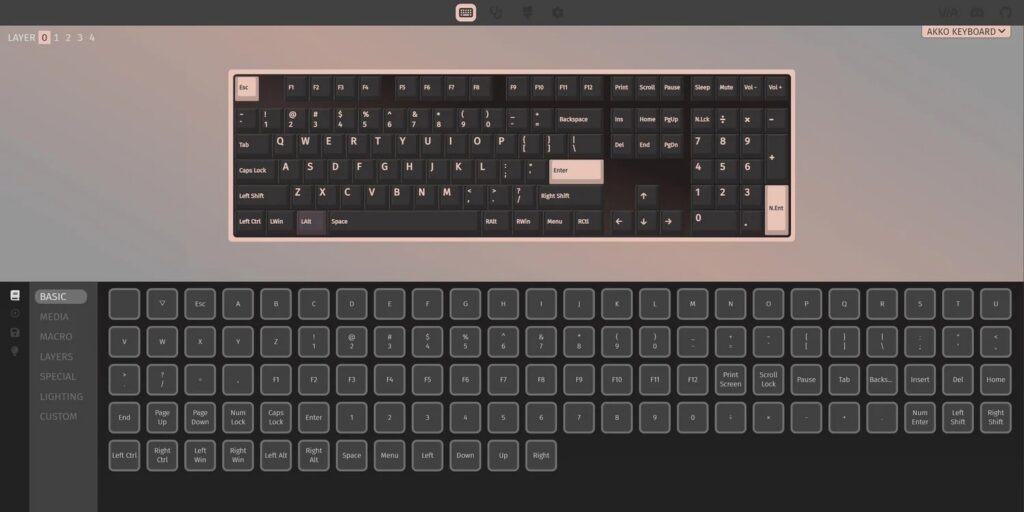
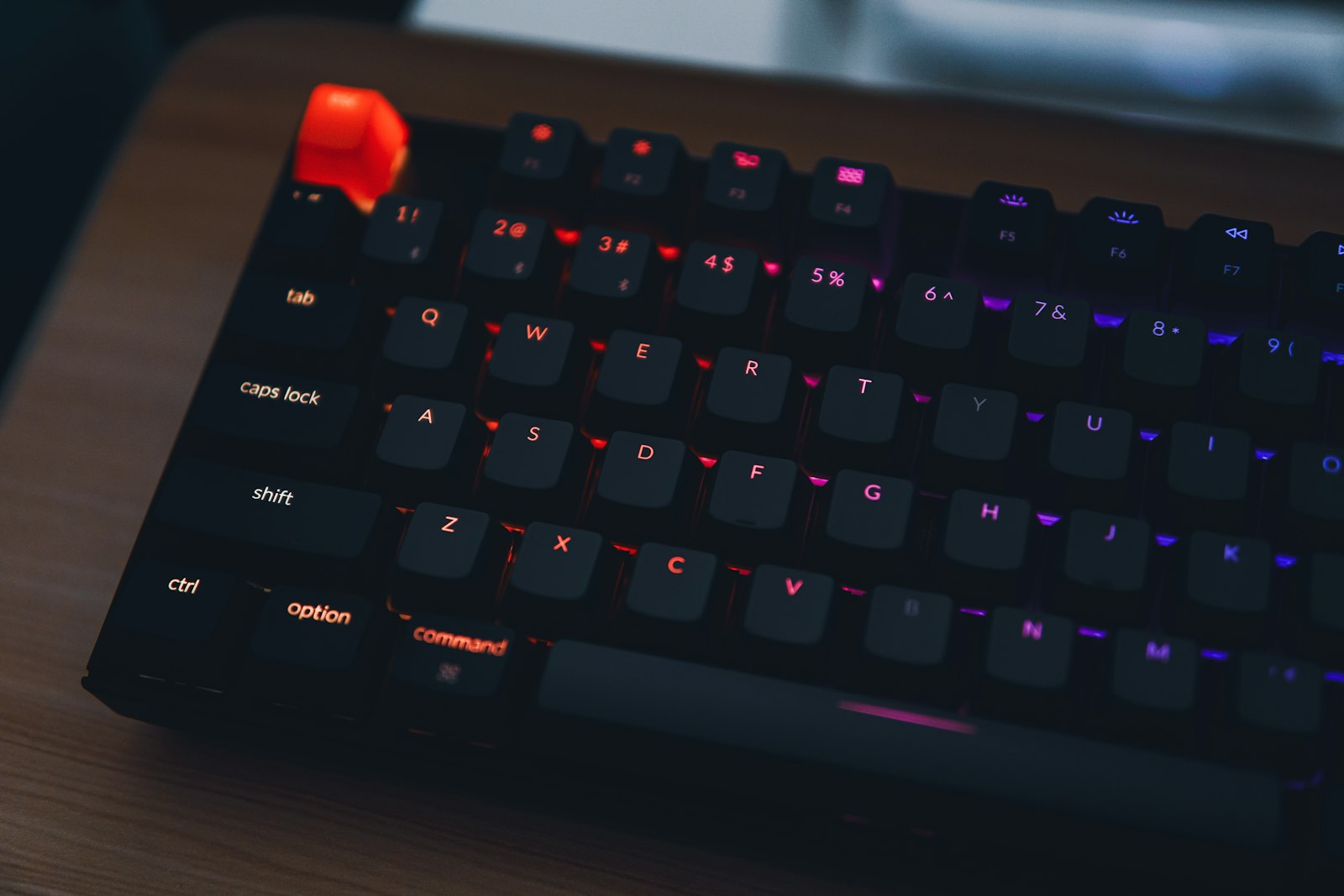
VIA keyboard désigne un configurateur gratuit qui permet de modifier les touches, les couches, les macros et l’éclairage d’un clavier mécanique, directement depuis un navigateur compatible et sans recompiler ni reflasher le firmware. Il fonctionne uniquement si le clavier embarque un firmware QMK prévu pour VIA. Les réglages sont enregistrés dans le clavier lui-même.
Si vous cherchez à savoir pourquoi la touche Verr Maj de votre clavier pourrait devenir une touche Ctrl, ou comment ajouter une couche de flèches sur un 65 %, VIA est l’outil qu’on vous a probablement cité. Il s’adresse autant aux débutants qu’aux passionnés : on branche le clavier, on clique sur une touche, on choisit sa nouvelle fonction, et c’est appliqué immédiatement. Voyons ce qu’il faut vérifier avant de commencer, puis comment s’en servir sans mauvaise surprise.
Sommaire
Via keyboard : à quoi sert ce logiciel et comment il travaille
VIA est une interface graphique qui dialogue avec le firmware QMK d’un clavier. Quand un constructeur active la prise en charge de VIA, le clavier accepte de recevoir des commandes de reconfiguration par USB. Le navigateur envoie alors la nouvelle attribution d’une touche, et le clavier la stocke dans sa mémoire interne. Conséquence pratique : vous pouvez débrancher le clavier, le brancher sur un autre ordinateur, et retrouver exactement la même disposition, car rien n’est installé sur le PC.
C’est la grande différence avec une modification classique de QMK, où il faut écrire un fichier de configuration, compiler un firmware puis le transférer. VIA supprime ces étapes pour tout ce qui relève du quotidien : réassignation de touches, couches, macros simples et réglages lumineux. Pour les besoins très pointus, il existe des limites que nous détaillons plus bas.
Vérifier que son clavier est compatible avec VIA
Le point de départ n’est pas le logiciel, c’est le clavier. Trois situations se rencontrent :
- Le clavier est vendu comme « compatible VIA » ou « VIA ready » : il suffit de le brancher.
- Le clavier utilise QMK mais sans prise en charge de VIA : il faut flasher une version adaptée, si le fabricant ou la communauté en propose une.
- Le clavier fonctionne avec un logiciel propriétaire : VIA ne le reconnaîtra pas, et il vaut mieux utiliser l’outil du constructeur.
Cette dernière catégorie concerne beaucoup de modèles grand public. Si vous hésitez sur une marque, notre avis sur Epomaker détaille ce que proposent ses claviers en matière de logiciel et de personnalisation. Plus généralement, vérifiez la fiche produit : la mention VIA, QMK ou Vial doit y figurer explicitement.
Autre prérequis, souvent oublié : le navigateur. VIA s’appuie sur une technologie d’accès aux périphériques (WebHID) disponible dans les navigateurs basés sur Chromium, comme Chrome, Edge ou Brave. Firefox et Safari ne la gèrent pas, ce qui explique la plupart des « clavier introuvable » signalés par les débutants. Sous Linux, une règle système (udev) peut aussi être nécessaire pour autoriser l’accès au clavier.
Utiliser VIA pas à pas depuis le navigateur
- Branchez le clavier en USB, en filaire, même si le modèle propose aussi le Bluetooth.
- Ouvrez le configurateur VIA dans un navigateur Chromium.
- Autorisez l’accès au périphérique quand la fenêtre de sélection s’affiche, puis choisissez votre clavier dans la liste.
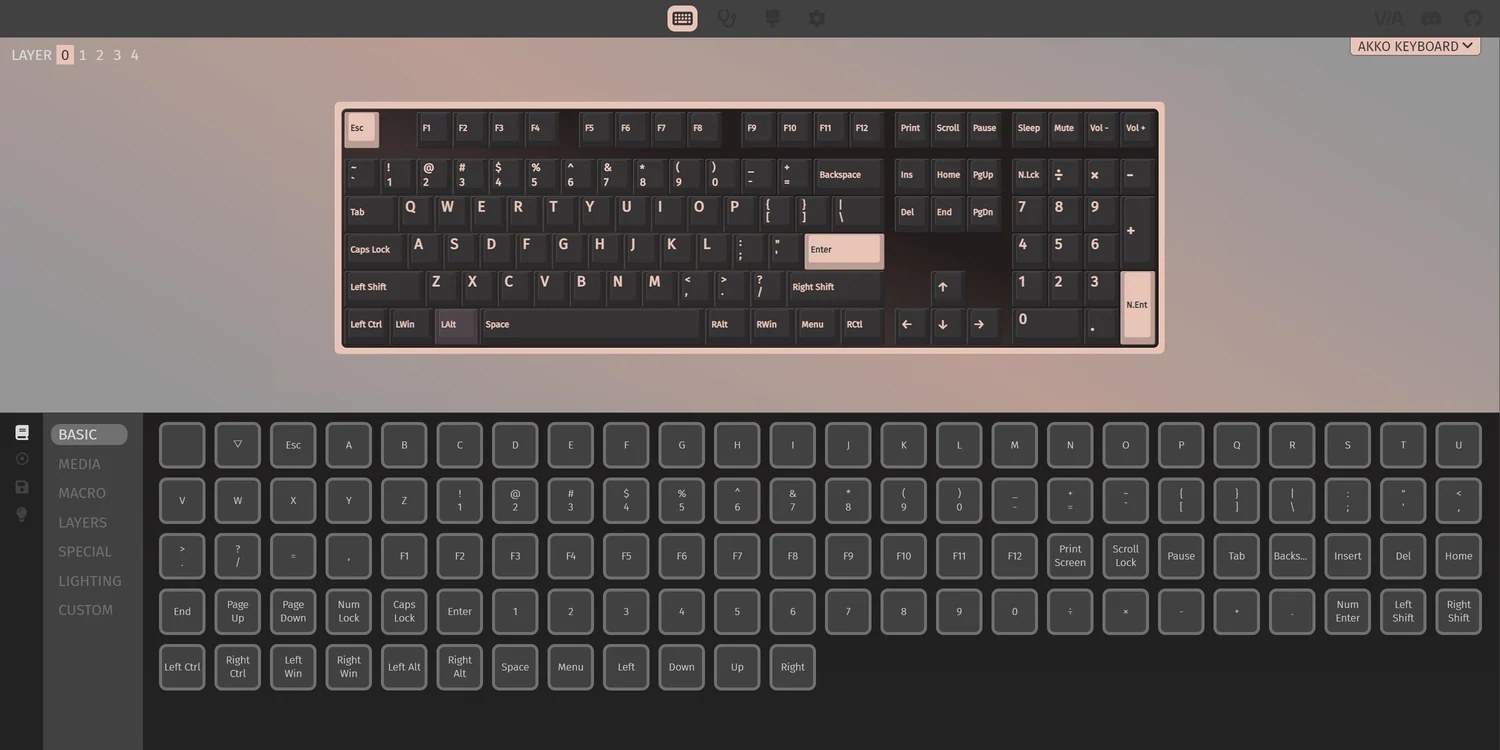
- Dans l’onglet de configuration, cliquez sur la touche à modifier.
- Sélectionnez la nouvelle fonction dans la palette en bas de l’écran.
- Testez immédiatement dans un champ de texte : le changement est actif sans validation supplémentaire.
Si votre clavier n’apparaît pas automatiquement, l’onglet Design propose de charger manuellement un fichier de définition au format JSON, fourni par le fabricant. Cet onglet est masqué par défaut : il faut l’activer dans les réglages du logiciel. Utilisez uniquement le fichier officiel de votre modèle, car une définition erronée affiche une disposition fausse et peut vous faire modifier la mauvaise touche.
Les onglets de VIA et ce qu’ils permettent de régler
| Onglet | Usage principal | Niveau de difficulté |
|---|---|---|
| Configure | Remapper les touches, gérer les couches, régler l’éclairage selon le modèle | Facile |
| Key Tester | Vérifier que chaque interrupteur envoie bien un signal | Facile |
| Design | Charger un fichier de définition de clavier | Intermédiaire |
| Settings | Afficher l’onglet Design, gérer l’autorisation des appareils | Facile |
Dans la palette de codes, on retrouve des familles de touches : basiques, média, lumière, couches, macros et codes spéciaux. Le Key Tester est particulièrement utile pour diagnostiquer un switch défaillant avant d’accuser le logiciel. À ce sujet, le choix des interrupteurs influence surtout le ressenti, pas la configuration : notre comparatif des Switches clavier aide à trancher si vous préparez aussi un changement matériel.
Idées de remappage qui changent vraiment le quotidien
Remapper pour remapper n’a pas d’intérêt. Voici les usages qui reviennent le plus souvent chez les utilisateurs.
Créer une couche pour les flèches et les fonctions
Sur un clavier compact sans pavé de flèches, une touche de couche (par exemple maintenue avec Fn) transforme les touches I, J, K et L en flèches. C’est l’usage le plus rentable de VIA : on conserve un format réduit sans perdre de fonctions.
Corriger une disposition et les caractères fréquents
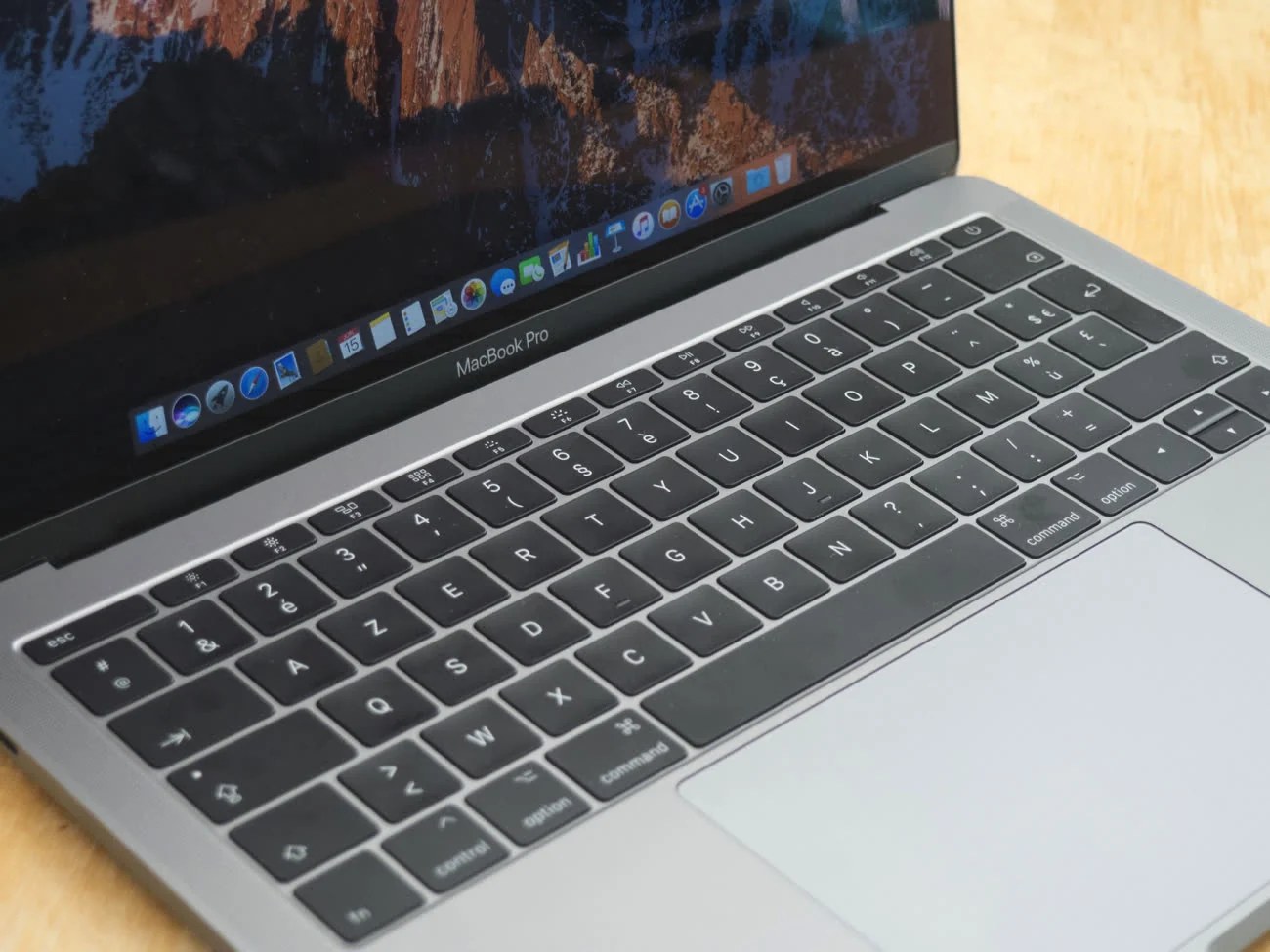
Un clavier vendu en QWERTY peut être utilisé en AZERTY, mais VIA ne change que le code envoyé, pas ce qui est gravé sur les capuchons. Pour la partie système, consultez notre explication sur le Clavier en AZERTY. Attention aussi aux caractères accessibles par AltGr : si vous tapez souvent des symboles, notre page Signe et clavier récapitule les combinaisons. Un cas typique est le @, détaillé dans notre article sur l’Arobase, dont le raccourci varie selon la disposition choisie dans le système.
Programmer des macros courtes
Une macro enchaîne plusieurs frappes sur une seule touche : signature d’e-mail, raccourci de copie vers un dossier, ou combinaison de jeu. Gardez-les brèves. Les macros longues occupent la mémoire limitée du clavier et peuvent se perdre si vous en créez trop.
VIA, Vial ou logiciel du constructeur : lequel choisir
Vial est une alternative issue du même univers QMK. Sa particularité est de ne pas exiger de fichier de définition téléchargé séparément, car il le lit directement dans le firmware. Il propose en plus des fonctions avancées comme les combos et le tap dance (une touche qui change de rôle selon le nombre d’appuis). En contrepartie, un clavier doit disposer d’un firmware Vial pour l’utiliser, et un firmware VIA ne se convertit pas à la légère.
Quelques repères simples pour décider :
- Votre fabricant annonce VIA : utilisez VIA, c’est le chemin le plus sûr.
- Vous voulez des fonctions avancées et votre clavier a un firmware Vial : prenez Vial.
- Votre marque fournit son propre outil (ou une version de VIA adaptée) : privilégiez-le, car c’est lui qui est testé avec le firmware d’origine.
Clavier non détecté ou touche inactive : les pannes courantes
Dans la grande majorité des cas, le problème vient d’une cause banale. Avant de réinstaller quoi que ce soit, passez cette liste en revue :
- Le navigateur n’est pas basé sur Chromium.
- Le câble est un modèle de charge sans transfert de données.
- Le clavier est en mode Bluetooth ou sans fil 2,4 GHz au lieu du mode filaire.
- Le firmware du clavier n’a pas la prise en charge de VIA activée.
- Le fichier de définition ne correspond pas à la variante exacte du clavier (format, version).
- Une autorisation du navigateur a été refusée : retirez-la dans les réglages du site puis recommencez.
Si la liste ne règle rien, testez un autre port USB, branché directement sur l’ordinateur plutôt que sur un hub. Un second ordinateur permet ensuite de savoir si le blocage vient de la machine ou du clavier.
Précautions avant de modifier sa configuration
VIA est conçu pour être peu risqué : changer une touche ne détériore pas le clavier, et une attribution se corrige en un clic. Deux réflexes évitent cependant les ennuis. D’abord, exportez la configuration actuelle (la sauvegarde est proposée dans le logiciel) avant une série de modifications. Ensuite, conservez toujours une touche permettant de retourner à la couche de base, sans quoi vous risquez de vous enfermer dans une couche sans accès aux réglages. Enfin, évitez de remplacer la touche qui sert à ouvrir le configurateur de réinitialisation, par exemple celle qui déclenche le mode de mise à jour du firmware, si votre modèle en comporte une.
Gardez en tête qu’en 2026 les interfaces et les noms d’onglets peuvent évoluer d’une version à l’autre. Si un libellé diffère légèrement de ce guide, la logique reste la même : détecter le clavier, choisir une touche, lui assigner un code.
Foire aux questions utiles sur VIA
VIA keyboard est-il gratuit ?
Oui, le configurateur est gratuit et ne demande aucune installation lorsqu’on l’utilise dans le navigateur. Le coût éventuel concerne seulement le clavier, qui doit être compatible.
Faut-il flasher le clavier pour utiliser VIA ?
Pas si le clavier est déjà livré avec un firmware compatible VIA. Un flash n’est nécessaire que pour ajouter cette prise en charge à un clavier QMK qui en est dépourvu.
Pourquoi mon clavier n’apparaît-il pas dans VIA ?
Vérifiez d’abord le navigateur (Chromium requis), le câble de données et le mode filaire. Si tout est correct, le firmware n’inclut sans doute pas VIA, ou le fichier de définition n’est pas le bon.
Les réglages VIA sont-ils conservés sur un autre ordinateur ?
Oui, ils sont enregistrés dans la mémoire du clavier. Branchez-le ailleurs et il garde ses touches, ses couches et ses macros.
VIA fonctionne-t-il avec un clavier en Bluetooth ?
En général, la configuration se fait en USB filaire. Une fois les réglages enregistrés, le clavier les applique ensuite aussi en connexion sans fil, selon les capacités du modèle.
Meilleurs casinos





Avis Casinos