Norme, connecteur, système de fichiers, copie de CD, clé bootable, retrait sécurisé : tout ce qu’il faut savoir pour utiliser une clé USB sans perdre de données.

Clé USB : le guide pratique pour choisir, formater, copier et débrancher sans perte
Une clé USB sert à transporter des fichiers d’un appareil à l’autre sans connexion internet : on la branche, on copie, on la retire. Pour bien la choisir et bien s’en servir, trois réglages comptent davantage que la marque. La norme USB fixe la vitesse, le connecteur décide si elle rentre dans votre PC ou votre téléphone, et le système de fichiers conditionne la compatibilité avec vos appareils. Ce tutoriel reprend ces trois points, puis détaille la copie de fichiers et de CD, la création d’une clé de démarrage, le retrait sans perte et les erreurs qui coûtent des données.
- Une clé USB est un petit support de stockage à mémoire flash qui se branche sur un port USB pour emporter ou échanger des fichiers.
- En 2026, visez au minimum une clé USB 3.2 (affichée « USB 5Gbps » ou plus) avec le connecteur de vos appareils : USB-A, USB-C ou les deux.
- Formatez-la en exFAT pour lire et écrire sur Windows, macOS et la plupart des téléphones, sans la limite de 4 Go par fichier du FAT32.
- Ne la traitez jamais comme l’unique copie de documents importants.
Sommaire
Mémoire flash et contrôleur : ce qu’il y a dans une clé USB
Sous sa coque en plastique ou en métal, une clé USB réunit trois éléments : une ou plusieurs puces de mémoire flash NAND qui conservent les données sans courant, un contrôleur qui pilote l’écriture et répartit l’usure entre les cellules, et le connecteur. Ce sont surtout le contrôleur et la qualité des puces qui séparent une clé plafonnant à 20 Mo/s d’une autre dix fois plus rapide, bien plus que le logo imprimé sur l’emballage.
Chaque cellule de mémoire supporte un nombre limité de cycles d’écriture. Pour du simple transport de fichiers, cette limite n’est presque jamais atteinte. Elle explique en revanche pourquoi une clé utilisée comme disque de travail quotidien, avec des milliers de petites écritures, finit par montrer des signes de fatigue.
Autre surprise fréquente : la capacité. Les fabricants comptent en gigaoctets décimaux (1 Go = 1 milliard d’octets), alors que Windows calcule en gibioctets (1 Gio = 1 073 741 824 octets) tout en écrivant « Go ». Une clé vendue 64 Go apparaît donc vers 59,6 Go dans l’explorateur, sans qu’il manque quoi que ce soit. Un écart beaucoup plus important doit, lui, vous alerter.
Normes USB 2.0, 3.2 et USB4 : lire la vitesse d’une clé USB en 2026
Les noms des normes USB ont changé plusieurs fois, ce qui brouille les fiches produits. Depuis 2022, l’USB-IF, l’organisme qui administre la norme, recommande d’afficher directement le débit (« USB 5Gbps », « USB 10Gbps ») plutôt que les numéros de version. Voici la correspondance utile pour une clé vendue aujourd’hui.
| Mention sur l’emballage | Noms techniques équivalents | Débit théorique maximal | Ce qu’on obtient souvent sur une clé |
|---|---|---|---|
| USB 2.0 (Hi-Speed) | USB 2.0 | 480 Mbit/s | 20 à 35 Mo/s en lecture, souvent moins en écriture |
| USB 5Gbps | USB 3.0, 3.1 Gen 1, 3.2 Gen 1 | 5 Gbit/s | 80 à 400 Mo/s en lecture selon le modèle |
| USB 10Gbps | USB 3.1 Gen 2, 3.2 Gen 2 | 10 Gbit/s | jusqu’à 1 000 Mo/s environ sur les clés à contrôleur de type SSD |
| USB 20Gbps | USB 3.2 Gen 2×2 | 20 Gbit/s | très rare sur une clé, plutôt réservé aux SSD externes |
| USB 40Gbps et 80Gbps | USB4 et USB4 version 2.0 | 40 ou 80 Gbit/s | très peu de clés exploitent ces débits |
Deux nuances changent tout. D’abord, la vitesse d’écriture est presque toujours inférieure à la vitesse de lecture, parfois d’un facteur trois ou quatre sur l’entrée de gamme : c’est elle que vous ressentez quand vous remplissez la clé. Ensuite, le débit réel est plafonné par le maillon le plus lent, si bien qu’une clé USB 10Gbps branchée sur un port USB 2.0 retombe à environ 35 Mo/s.
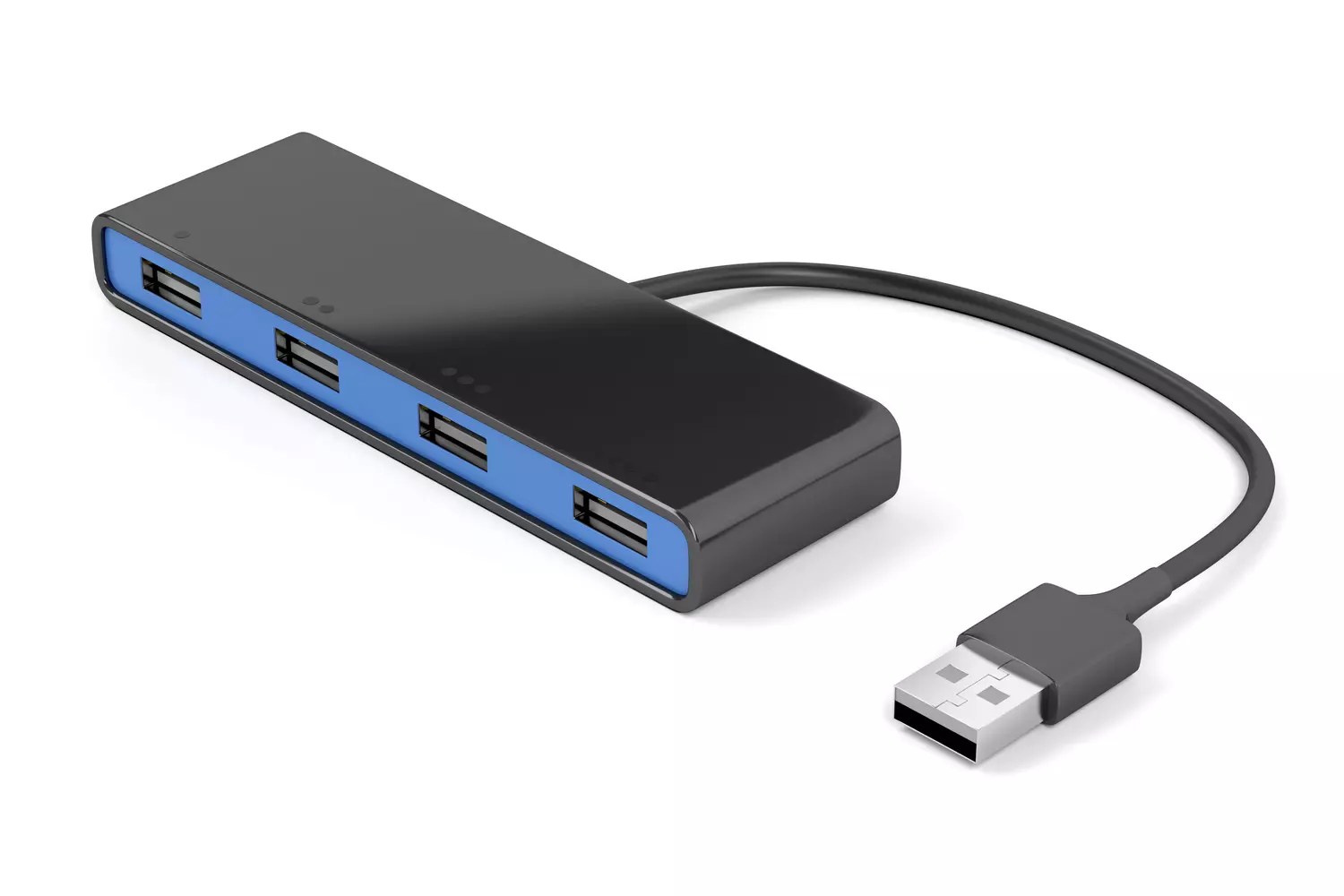
Le connecteur est un sujet distinct de la norme. Une prise USB-C peut très bien ne transporter qu’un débit USB 2.0, comme le détaille notre dossier USB type C consacré à cette prise réversible. Les clés à double connecteur, USB-A d’un côté et USB-C de l’autre, évitent les adaptateurs quand on jongle entre un vieux PC fixe et un portable récent. Si votre machine manque de ports, un Hub USB alimenté fait l’affaire, à condition qu’il soit lui aussi compatible USB 3 pour ne pas brider la clé.
FAT32, exFAT ou NTFS : quel format donner à votre clé USB
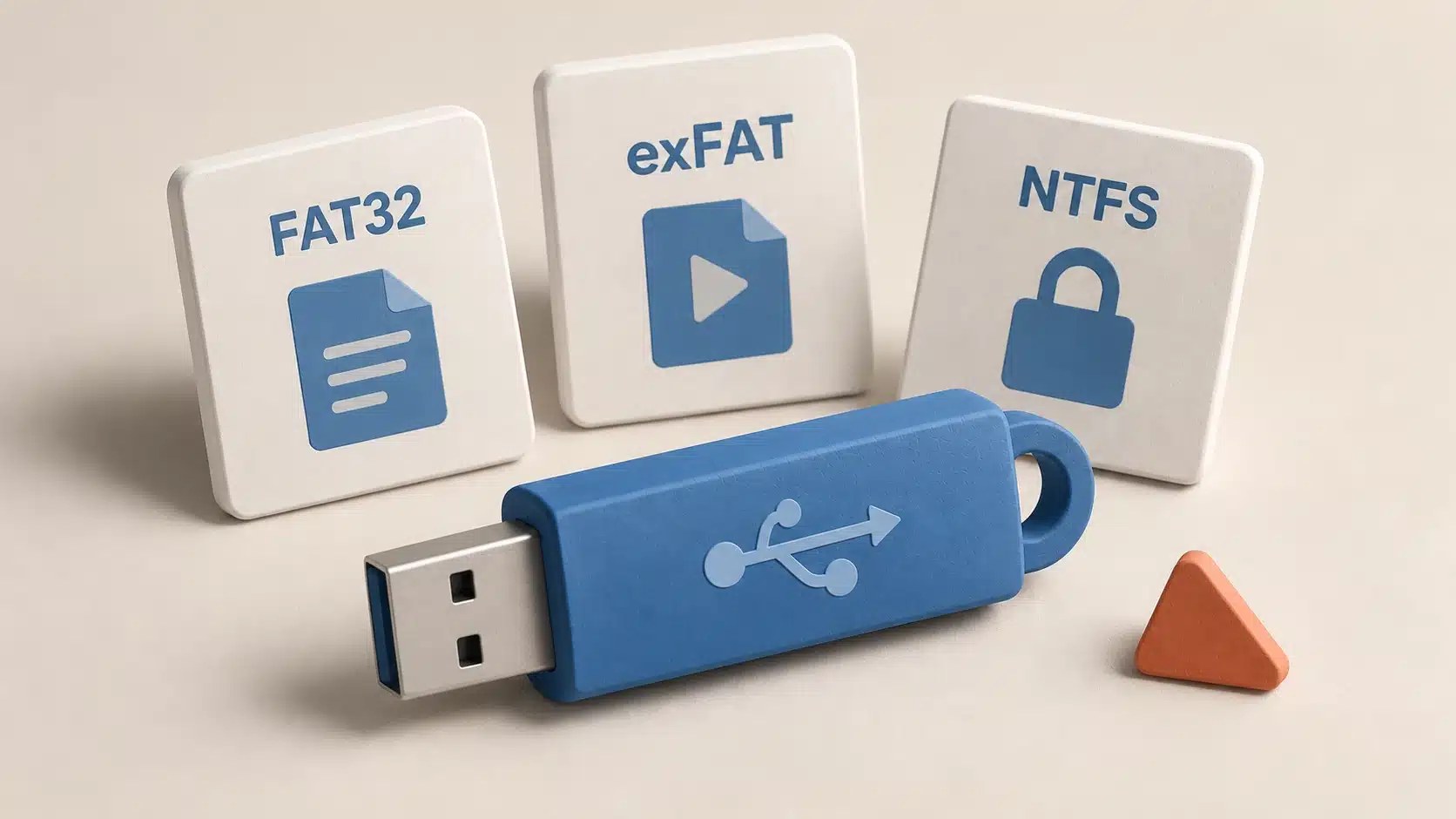
Le système de fichiers, c’est la manière dont la clé range ses données. Invisible au quotidien, il détermine quels appareils pourront la lire et quelle taille de fichier elle acceptera.
| Format | Taille maximale d’un fichier | Compatibilité | À réserver à |
|---|---|---|---|
| FAT32 | 4 Go | Windows, macOS, Linux, la plupart des téléviseurs et autoradios, anciennes consoles | petites clés et appareils anciens |
| exFAT | pas de limite pratique | Windows, macOS, Linux récent, Android, iPhone et iPad | usage polyvalent, le meilleur choix par défaut |
| NTFS | pas de limite pratique | Windows en lecture et écriture, macOS en lecture seule sans logiciel tiers | une clé utilisée uniquement sur des PC Windows |
La plupart des clés de 64 Go et plus sortent d’usine en exFAT, celles de 32 Go et moins souvent en FAT32. Changer de format efface tout le contenu : copiez d’abord ce que vous voulez garder.
- Sous Windows 10 ou 11, ouvrez l’Explorateur de fichiers, faites un clic droit sur la clé puis choisissez « Formater ».
- Sélectionnez le système de fichiers, laissez la taille d’unité d’allocation par défaut et cochez « Formatage rapide » si la clé fonctionne normalement.
- Sur Mac, ouvrez Utilitaire de disque, sélectionnez la clé dans la barre latérale, cliquez sur « Effacer » et choisissez ExFAT ou MS-DOS (FAT).
- Donnez un nom de volume court, sans accent ni symbole.
Ce dernier point compte plus qu’on ne le croit : certains autoradios et téléviseurs affichent mal les noms contenant des caractères spéciaux, voire refusent la clé. En FAT32, le nom est d’ailleurs limité à 11 caractères. Évitez donc les signes comme le @ ; si vous cherchez justement où se cache ce caractère sur votre clavier, la page Arobase recense les combinaisons pour chaque machine.
Copier des fichiers ou un CD sur une clé USB, méthode par méthode
Depuis un ordinateur Windows ou Mac
Branchez la clé, attendez qu’elle apparaisse dans l’Explorateur (rubrique « Ce PC ») ou dans le Finder, puis faites glisser les fichiers ou dossiers dessus. Entre deux disques différents, le glisser-déposer copie les éléments sans les retirer de l’ordinateur ; pour les déplacer, maintenez la touche Maj sous Windows ou Commande sur Mac. Le duo Ctrl+C puis Ctrl+V (Cmd+C et Cmd+V sur Mac) fonctionne tout aussi bien.
Pour estimer la durée, divisez la taille par la vitesse d’écriture. Un dossier de 10 Go de photos demande environ 7 minutes sur une clé qui écrit à 25 Mo/s, et moins de 2 minutes à 100 Mo/s. Les milliers de petits fichiers ralentissent nettement l’opération : compresser le dossier en une seule archive ZIP avant la copie fait souvent gagner du temps.
Transférer un CD de données ou un CD audio
Un CD de données (photos, documents, logiciels) se copie comme n’importe quel dossier : ouvrez le lecteur optique, sélectionnez tout et faites glisser vers la clé. Sur les ordinateurs récents dépourvus de lecteur, un graveur externe USB se branche en général sans pilote.
Un CD audio fonctionne autrement. Les pistes affichées en « .cda » ne sont que des raccourcis de quelques octets : les copier ne transfère aucune musique. Il faut « extraire » le disque avec le Lecteur Windows Media, l’application Lecteur multimédia de Windows 11 ou l’app Musique sur Mac, qui convertissent les pistes en MP3, AAC ou FLAC. Vous copiez ensuite ces fichiers sur la clé, le MP3 restant le format le plus sûr pour un autoradio. Côté droit, la copie privée de vos propres disques est en principe admise en France, mais contourner une protection anticopie ne l’est pas : renseignez-vous avant de toucher à un DVD ou un Blu-ray du commerce.
Depuis un smartphone Android ou un iPhone
La plupart des smartphones Android reconnaissent une clé USB-C branchée directement grâce à la fonction OTG : elle apparaît dans l’application de gestion de fichiers, d’où l’on copie photos et vidéos. Les iPhone passés à l’USB-C depuis l’iPhone 15 acceptent eux aussi une clé, visible dans l’app Fichiers, à condition qu’elle soit en exFAT ou FAT32. Même logique côté jeu : une Console portable équipée d’un port USB-C, comme le Steam Deck, sait souvent lire une clé pour transférer captures et fichiers.
Débrancher une clé USB sans corrompre les fichiers
Arracher la clé pendant qu’un fichier s’écrit reste la première cause de données abîmées. Depuis la version 1809 de Windows 10, Microsoft applique par défaut la stratégie de « suppression rapide », qui désactive le cache d’écriture des supports amovibles et limite le risque. Le geste d’éjection garde pourtant son intérêt, car il vérifie qu’aucun programme n’utilise encore la clé.
- Windows : icône « Retirer le périphérique en toute sécurité » dans la zone de notification, ou clic droit sur la clé puis « Éjecter ».
- macOS : bouton d’éjection à côté de la clé dans le Finder, ou glisser son icône vers la corbeille.
- Android : notification USB ou Paramètres, Stockage, puis « Éjecter » (l’emplacement varie selon la marque).
Si votre clé possède un voyant et qu’il clignote, l’écriture n’est pas terminée : patientez quelques secondes de plus.
Clé USB bootable : préparer l’installation de Windows 11 ou de Linux
Une clé peut aussi servir à démarrer un ordinateur, pour réinstaller le système ou essayer Linux sans toucher au disque interne. Microsoft exige une clé d’au moins 8 Go pour son outil de création de support d’installation de Windows 11, et l’opération efface tout ce qu’elle contient. Pour Linux, des utilitaires comme Rufus sous Windows ou balenaEtcher sur toutes les plateformes écrivent l’image ISO de la distribution sur la clé.
- Téléchargez l’outil officiel ou l’image ISO depuis le site de l’éditeur, jamais depuis un miroir douteux.
- Branchez une clé vide, de préférence en USB 3, pour accélérer l’installation.
- Lancez la création, puis redémarrez le PC en appelant le menu de démarrage (souvent F12, F11, F8 ou Échap selon le fabricant).
- Choisissez la clé dans la liste et suivez l’assistant.
Pendant les premiers écrans, la disposition du clavier est parfois proposée en anglais par défaut. Si les lettres ne tombent plus au bon endroit une fois le système lancé, notre guide Clavier en AZERTY explique comment rétablir la disposition française en quelques clics.
Erreurs fréquentes avec une clé USB et comment les éviter
- Garder la seule copie d’un document sur la clé. Une clé se perd, se casse au niveau du connecteur ou tombe en panne sans prévenir. Un fichier important doit exister au moins à deux endroits, idéalement trois avec un stockage en ligne.
- Craquer pour une capacité énorme vendue à prix dérisoire. Les clés de 1 ou 2 To proposées à quelques euros sur les places de marché sont presque toujours trafiquées : elles annoncent une mémoire qu’elles n’ont pas et écrasent silencieusement les fichiers une fois la capacité réelle dépassée. H2testw sous Windows ou F3 sous Linux et macOS vérifient ce point en remplissant la clé.
- Brancher une clé d’origine inconnue. Un support trouvé ou reçu sans explication peut contenir un logiciel malveillant, voire être un appareil piégé. L’ANSSI recommande de ne jamais connecter un support dont on ignore la provenance.
- Laisser le FAT32 pour stocker des vidéos. Un film en haute définition dépasse vite 4 Go : l’exFAT évite le blocage.
- Travailler directement sur la clé. Ouvrir et modifier un gros fichier depuis la clé multiplie les écritures et expose à une corruption en cas de débranchement. Copiez-le sur l’ordinateur, modifiez-le, puis recopiez la version finale.
- Transporter des données sensibles en clair. BitLocker To Go sous Windows (création réservée aux éditions Pro et supérieures) ou le chiffrement proposé par le Finder sur Mac protègent le contenu en cas de perte, au prix d’une compatibilité réduite avec les autres systèmes.
Clé USB, carte SD ou SSD externe : quel support pour quel besoin
Selon ce que vous déplacez et à quelle fréquence, un autre support amovible peut mieux convenir. Le tableau ci-dessous compare les trois options les plus courantes.
| Support | Atout principal | Limite | Usage typique |
|---|---|---|---|
| Clé USB | compacte, universelle, sans câble | écriture modeste sur l’entrée de gamme | échanger des documents, installer un système, écouter de la musique en voiture |
| Carte microSD | minuscule, s’insère dans les appareils photo, drones et consoles | facile à égarer, lecteur parfois nécessaire sur PC | stockage d’un appareil photo, d’une Switch ou d’un drone |
| SSD externe | très rapide, grande capacité, meilleure endurance | plus encombrant et plus cher | montage vidéo, sauvegardes volumineuses, bibliothèque de jeux |
Pour la majorité des usages courants, une clé USB 3.2 de 64 ou 128 Go reste le meilleur compromis entre prix, encombrement et compatibilité. Dès que vous déplacez régulièrement plusieurs centaines de gigaoctets, un SSD externe devient plus confortable et tiendra plus longtemps.
Une clé USB fonctionne-t-elle avec un iPhone ?
Oui. Les iPhone équipés d’un port USB-C, à partir de l’iPhone 15, lisent une clé USB-C branchée directement, dans l’app Fichiers. Les modèles Lightning demandent un adaptateur Lightning vers USB, et certaines clés gourmandes réclament alors une alimentation d’appoint. Dans les deux cas, formatez la clé en exFAT ou FAT32.
Pourquoi un fichier de plus de 4 Go refuse-t-il de se copier sur ma clé ?
Votre clé est très probablement formatée en FAT32, qui plafonne chaque fichier à 4 Go moins un octet. Mettez son contenu à l’abri ailleurs, reformatez-la en exFAT, puis recopiez le tout : le gros fichier passera sans difficulté.
Quelle taille de clé USB faut-il pour installer Windows 11 ?
Microsoft indique un minimum de 8 Go. Une clé de 16 Go laisse de la marge si l’image d’installation grossit au fil des mises à jour. Son contenu sera entièrement effacé pendant la préparation.
Une clé USB formatée sur un PC se lit-elle sur un Mac ?
Oui si elle est en exFAT ou FAT32 : macOS la lit et y écrit sans réglage particulier. En NTFS, le Mac l’ouvre seulement en lecture ; pour y écrire, il faut un logiciel tiers ou un reformatage en exFAT.
Comment vérifier qu’une clé USB est bien en USB 3 ?
Cherchez sur l’emballage ou la coque les mentions « 5Gbps », « 3.2 » ou le logo SS. Sur un connecteur USB-A, la languette intérieure bleue est un indice fréquent, sans être une garantie. Sous Windows, le Gestionnaire de périphériques affiche le type de contrôleur ; sur Mac, Informations système, rubrique USB, indique la vitesse de la liaison. Le port de l’ordinateur doit lui aussi être en USB 3 pour en profiter.

Meilleurs casinos





Avis Casinos