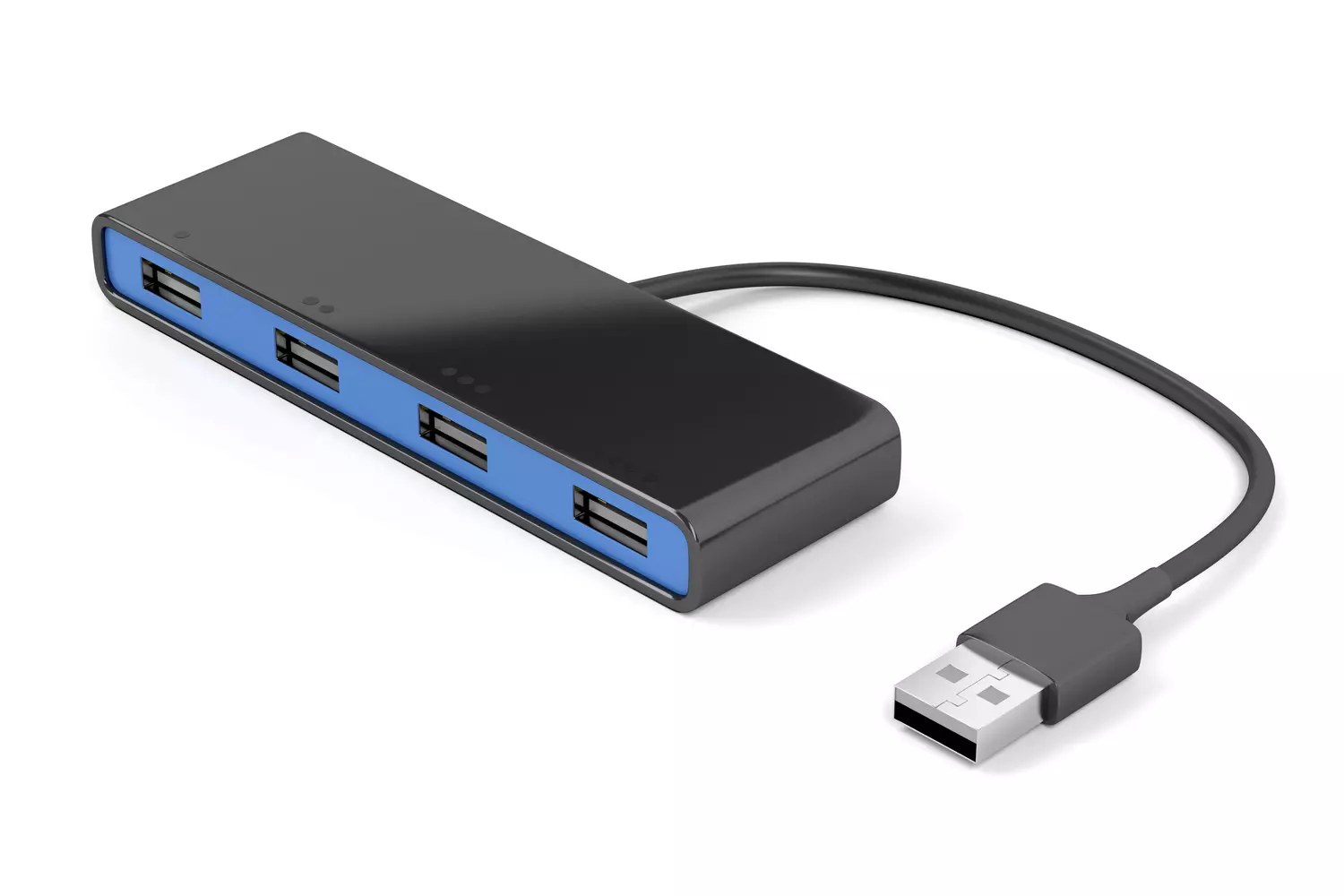
Alimentation, débit réel, compatibilité des ports et diagnostic des pannes : tout ce qu’il faut savoir avant d’acheter un hub USB et pour le faire durer.

Hub USB : comment choisir le bon modèle et éviter les pannes
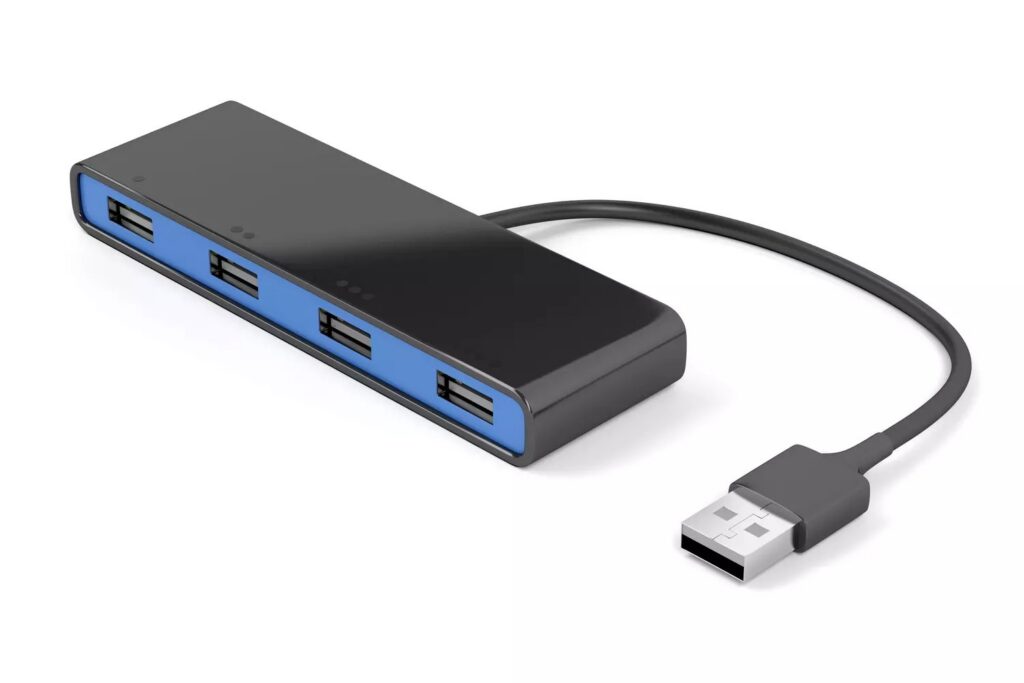
Un hub USB multiplie les prises disponibles sur un ordinateur : il transforme un seul port en trois, quatre ou sept connexions utilisables en même temps. Comptez 10 à 20 euros pour un modèle USB 3.0 sans alimentation, et 25 à 60 euros pour un hub alimenté par bloc secteur, celui qu’il faut dès qu’un disque dur externe entre dans l’équation.
Sommaire
Hub USB : ce que ce boîtier apporte vraiment à votre ordinateur
Un hub USB est un petit boîtier qui se branche sur un port de la machine et redistribue ce signal vers plusieurs prises. Sur un ordinateur portable récent, il n’est pas rare de ne trouver que deux ports, parfois un seul, et de devoir choisir entre recharger, brancher une souris ou connecter un support de stockage. Le hub règle ce conflit en une seule opération, sans installer quoi que ce soit.
Tous les modèles ne se valent pas pour autant. Un hub à 8 euros et un autre à 50 euros peuvent afficher la même promesse de sept ports, mais l’un tiendra la charge d’un disque externe et l’autre s’éteindra au premier pic de consommation. La différence se joue sur l’alimentation, la puce de contrôle et la qualité des soudures, trois éléments invisibles sur la photo du produit.
Hub USB avec ou sans bloc secteur : trancher selon les appareils branchés
Un hub USB sans alimentation tire son énergie du port de l’ordinateur. C’est suffisant pour une souris, un clavier, une clé de stockage ou une imprimante. Dès qu’un disque dur externe 2,5 pouces, un SSD externe rapide ou un lecteur de carte entre en jeu, la demande dépasse souvent ce que le port peut fournir. Résultat concret : le disque se déconnecte en pleine copie, un message d’erreur apparaît et le fichier en cours d’écriture peut être corrompu.
Un hub alimenté dispose de son propre bloc secteur. Il distribue un courant stable à chaque prise, indépendamment de l’ordinateur. Pour un poste fixe où plusieurs disques restent branchés en permanence, c’est la seule option raisonnable. Le câble supplémentaire et la prise occupée sont le prix de la fiabilité.
Trois situations justifient clairement ce surcoût :
- un disque dur externe 2,5 pouces ou un SSD externe utilisé régulièrement ;
- plusieurs appareils branchés en permanence, comme une imprimante, un scanner et un lecteur de carte ;
- un poste de travail où les câbles ne sont jamais débranchés.
Il existe une troisième catégorie, le hub avec charge pass-through, qui alimente l’ordinateur portable tout en ajoutant des ports. Pratique pour ne pas sacrifier l’unique prise disponible sur une machine récente.
Brancher un hub USB : les ports à vérifier avant l’achat
Avant d’acheter, listez les ports dont vous disposez réellement. Un hub USB avec entrée USB type C ne se branche pas sur un vieux portable à prise rectangulaire, et l’inverse est vrai aussi. Le connecteur hôte est le premier critère, avant même le nombre de sorties.
Vérifiez ensuite la répartition des sorties. Un boîtier qui propose quatre ports USB-A et rien d’autre laisse de côté les appareils récents livrés avec un câble USB-C. À l’inverse, un modèle trop tourné vers l’USB-C oblige à racheter des câbles pour la souris et le clavier. Le bon compromis se situe souvent autour de trois ports USB-A et un port USB-C.
La longueur du cordon compte plus qu’on ne le croit. Quinze centimètres conviennent à un portable posé sur un bureau, mais deviennent inutilisables derrière une tour placée au sol. Un mètre reste la valeur sûre pour la plupart des installations.
Les modèles haut de gamme ajoutent une sortie HDMI, un lecteur de carte SD ou une prise Ethernet. Ces fonctions ne servent que si l’ordinateur n’en dispose pas déjà. Sur un poste de bureau complet, elles font grimper la facture sans apporter grand-chose.
Comparer les modèles de hub USB sur les bons critères
Le tableau ci-dessous résume les grandes familles disponibles en 2026 et l’usage auquel chacune correspond.
| Type de hub USB | Alimentation | Usage typique | Prix indicatif |
|---|---|---|---|
| 4 ports USB 3.0 | par le port de l’ordinateur | souris, clavier, clé de stockage | 10 à 20 euros |
| 7 ports USB 3.0 | bloc secteur | disques externes, sauvegardes régulières | 25 à 45 euros |
| Multifonction USB-C | secteur ou pass-through | portable, écran HDMI, réseau filaire | 40 à 90 euros |
| 4 ports USB 2.0 | par le port de l’ordinateur | imprimante, dongle, clavier de secours | 6 à 12 euros |
Un boîtier USB 2.0 reste pertinent pour des périphériques lents, à condition d’accepter un débit plafonné à 480 Mbit/s. Pour tout ce qui touche au stockage, visez au minimum l’USB 3.0.
Débit d’un hub USB : pourquoi le chiffre sur la boîte ne suffit pas
Un hub USB partage la bande passante de son port hôte entre tous les appareils connectés. Un port USB 3.0 théorique à 5 Gbit/s ne délivre jamais cette vitesse à un seul périphérique, et encore moins à quatre en simultané. Copier deux films sur deux disques branchés côte à côte divise mécaniquement le débit disponible.
La norme USB 3.2 Gen 1, longtemps appelée USB 3.0, plafonne à 5 Gbit/s. L’USB 3.2 Gen 2 monte à 10 Gbit/s, et l’USB4 peut atteindre 40 Gbit/s sur des machines compatibles. Sur un hub d’entrée de gamme, ces valeurs restent théoriques : la puce de contrôle et la longueur du câble font chuter la vitesse réelle bien avant la limite de la norme.
Pour un usage bureautique, l’écart ne se remarque pas. Pour copier régulièrement des dizaines de gigaoctets, il devient pénible. Dans ce cas, mieux vaut brancher le disque rapide directement sur l’ordinateur et réserver le hub aux périphériques lents.
Périphériques compatibles avec un hub USB, du clavier à l’écran
Un Clavier en AZERTY branché sur un hub USB fonctionne sans pilote supplémentaire, à condition que le hub fournisse assez de courant. Même chose pour une souris, un dongle Bluetooth ou une webcam, qui consomment peu et ne posent jamais de problème.
Les appareils gourmands demandent plus d’attention. Un disque dur externe 3,5 pouces possède sa propre alimentation et n’a besoin du hub que pour transmettre les données. Un disque 2,5 pouces, lui, se nourrit du port : sur un hub non alimenté, il risque de ne jamais démarrer ou de s’arrêter au bout de quelques minutes.
Les écrans posent une question différente. Un hub avec sortie HDMI peut piloter un moniteur supplémentaire, mais tous les ordinateurs portables ne gèrent pas l’affichage via leur port USB-C. Il faut vérifier que la machine prend en charge le mode alternatif DisplayPort, une mention rarement mise en avant sur les fiches produit.
Les erreurs qui font griller un hub USB ou déconnecter un disque
Brancher un hub USB sur un autre hub USB est l’erreur la plus courante. Chaque étage supplémentaire divise la bande passante et multiplie les risques de déconnexion. Un seul niveau suffit dans la quasi-totalité des cas.
Utiliser le câble d’origine du disque plutôt qu’une rallonge bon marché évite aussi bien des soucis. Les cordons fins vendus quelques euros n’assurent pas toujours la section de cuivre nécessaire au courant demandé, et la chute de tension provoque des coupures aléatoires difficiles à diagnostiquer.
Autre piège : laisser le boîtier branché en permanence sur un ordinateur portable éteint. Certains modèles continuent de consommer et vident lentement la batterie. Si le hub chauffe anormalement au repos, mieux vaut le débrancher et vérifier qu’il n’alimente pas un appareil défectueux.
Hub USB qui ne fonctionne plus : le diagnostic avant remplacement
Quand un hub USB cesse de répondre, le premier réflexe consiste à le tester sur un autre ordinateur. S’il fonctionne ailleurs, le problème vient du port hôte ou du pilote, pas de l’accessoire. S’il reste muet partout, le boîtier est probablement en cause.
Un nettoyage des contacts à l’air sec règle parfois la situation, surtout sur un hub qui traîne au fond d’un sac. Une poussière coincée dans une prise suffit à interrompre la connexion. Pour aller plus loin, la Réparation téléphone en atelier passe souvent par ce type d’accessoire afin d’alimenter plusieurs appareils de test en parallèle, ce qui montre qu’un hub correctement choisi reste fiable des années.
Avant de racheter, vérifiez le câble qui relie le hub à l’ordinateur. C’est la pièce qui s’use en premier, et la remplacer coûte bien moins cher qu’un boîtier neuf.
Un hub USB ralentit-il les transferts de fichiers ?
Oui, dès que plusieurs appareils travaillent en même temps. Le débit du port hôte est partagé entre toutes les prises. Un seul périphérique actif conserve la quasi-totalité de la vitesse, mais deux copies simultanées se répartissent la bande passante.
Combien de périphériques peut-on brancher sur un hub USB sans risque ?
Sur un hub alimenté, sept appareils peu gourmands cohabitent sans problème. Sur un modèle sans alimentation, restez sur trois ou quatre périphériques légers et évitez tout disque externe.
Un hub USB peut-il recharger un téléphone ou une tablette ?
Uniquement s’il délivre assez de courant, ce qui suppose une alimentation secteur et une sortie dédiée à la charge. Un hub basique rechargera lentement un téléphone, ou pas du tout s’il est déjà occupé par d’autres appareils.
Faut-il un hub USB pour brancher un écran sur un ordinateur portable ?
Pas toujours. Le port USB-C de la machine doit prendre en charge l’affichage, ce qui n’est pas le cas sur tous les modèles. Vérifiez cette compatibilité avant d’acheter un hub avec sortie HDMI.
Un hub USB bon marché peut-il abîmer les appareils branchés ?
Le risque reste limité mais réel : une alimentation instable peut provoquer des déconnexions en pleine écriture et corrompre un fichier. Pour un disque contenant des données importantes, un modèle alimenté de marque connue reste le choix prudent.
Meilleurs casinos